
Przewodnik krok po kroku: Jak używać USB-C do HDMI na Androidzie
W tej erze zdominowanej przez technologię kluczowe jest, aby wiedzieć, jak adaptować się i maksymalnie wykorzystywać gadżety i akcesoria. Na przykład posiadanie dostępnego adaptera USB-C do HDMI znacznie poszerza możliwości telefonu z systemem Android, umożliwiając interfejs z wyświetlaczami HD. Ten artykuł poprowadzi Cię przez naukę, jak używać USB-C do HDMI na Androidzie i uprości zadanie wyboru idealnego adaptera dla Ciebie, torując drogę do bezproblemowego doświadczenia w wysokiej rozdzielczości.
Spis treści
Co możesz zrobić z adapterem USB-C do HDMI dla telefonu z Androidem?
Adapter USB-C do HDMI umożliwia podłączenie telefonu z Androidem do wyświetlacza HDMI, takiego jak telewizor, monitor lub projektor. Dzięki temu połączeniu możesz rozszerzyć funkcjonalności swojego telefonu i stworzyć bardziej immersyjne i wygodne doświadczenie, zarówno do celów rozrywkowych, jak i zawodowych.
Oto niektóre z głównych zastosowań adaptera USB-C do HDMI dla urządzenia z Androidem:
-
Odbij ekran telefonu: Wyświetl ekran telefonu na większym wyświetlaczu, umożliwiając udostępnianie filmów, zdjęć i prezentacji innym. Jest to szczególnie przydatne do pokazywania zdjęć z wakacji lub udostępniania filmów z YouTube znajomym.
-
Rozszerz swoją przestrzeń roboczą: Podłącz telefon do zewnętrznego monitora i użyj go jako dodatkowego wyświetlacza do aplikacji produktywności, takich jak edytory tekstu, arkusze kalkulacyjne, a nawet oprogramowanie do projektowania.
-
Zamień telefon w centrum multimedialne: Oglądaj swoje ulubione usługi streamingowe, takie jak Netflix, Disney+, Hulu lub Amazon Prime Video na większym ekranie, aby uzyskać bardziej immersyjne i komfortowe doświadczenie oglądania.
-
Gry na dużym ekranie: Graj w swoje ulubione gry mobilne na większym wyświetlaczu, otwierając nowe możliwości i czyniąc to o wiele bardziej przyjemnym dla Ciebie i Twoich przyjaciół do śledzenia akcji.
-
Prezentacje na żywo: Przeprowadzaj prezentacje bezpośrednio z telefonu z Androidem, ułatwiając prezentację swojej pracy lub wygłaszanie przemówień z pomocą dużego ekranu dla lepszej przejrzystości i zaangażowania publiczności.
Najlepszy adapter USB-C do HDMI dla Androida
Dzięki adapterowi Anker USB-C do 4K HDMI możesz łatwo podłączyć urządzenie z Androidem do telewizora HDMI, wyświetlacza lub zewnętrznego monitora bez wymaganej instalacji. Ciesz się strumieniowaniem wideo w oszałamiającej rozdzielczości 4K na dużym ekranie.
Jak wybrać odpowiedni adapter USB-C do HDMI?
Wybór odpowiedniego adaptera USB-C do HDMI wymaga rozważenia kilku czynników:
-
Kompatybilność: Zawsze upewnij się, że adapter jest kompatybilny z Twoimi urządzeniami. Rozważ typy portów USB-C i HDMI, które łączysz i sprawdź, czy adapter spełnia te potrzeby.
-
Obsługa rozdzielczości: Oceń maksymalną rozdzielczość, którą może obsługiwać adapter. Jeśli planujesz wyświetlać na wyświetlaczu 4K, wybierz adapter obsługujący rozdzielczość 4K.
-
Dodatkowe porty: Niektóre adaptery mają dodatkowe porty, takie jak USB, karty SD lub gniazda dostarczania zasilania. Jeśli potrzebujesz tych dodatków, wybierz adapter wieloportowy.
-
Cena: Chociaż najtańsze opcje mogą być kuszące, mogą nie oferować optymalnej wydajności lub trwałości. Zrównoważ jakość i opłacalność.
-
Dostarczanie zasilania: Jeśli używasz urządzenia, które ładuje się przez USB-C, rozważ adapter z Power Delivery (PD), aby móc bezpiecznie ładować urządzenie i przesyłać dane jednocześnie.
-
Jakość: Szukaj marek z dobrymi recenzjami klientów i gwarancjami. Jakość wykonania bezpośrednio wpływa na trwałość i wydajność.
Anker dedykuje się produkcji wysokiej jakości akcesoriów technologicznych, mamy gamę adapterów USB-C, które zdobyły solidną reputację.
Oto polecany adapter
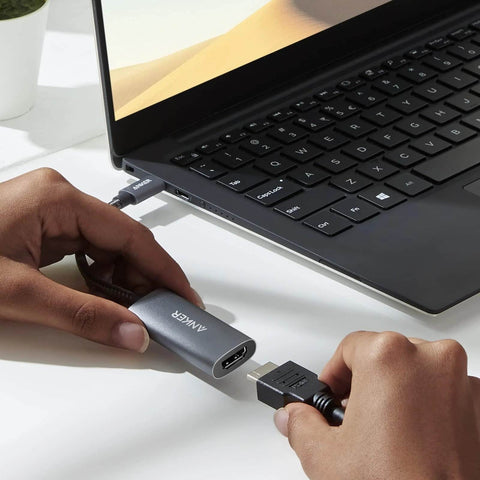
Adapter Anker 518 USB-C (8K HDMI) zapewnia krystalicznie czysty obraz wideo 8K@60Hz lub 4K@144Hz, umożliwiając bezproblemowe odbijanie lub rozszerzanie ekranu. Dzięki prostocie plug-and-play przekształca USB-C Twojego laptopa w port HDMI, bez wymaganej konfiguracji. Jest zgodny z HDCP, zapewniając płynne odtwarzanie zaszyfrowanej zawartości i uniwersalnie kompatybilny, pasując do prawie każdego urządzenia USB-C i łącząc się z różnymi telewizorami, monitorami i projektorami.
Kroki, aby używać adapterów USB-C do HDMI na Androidzie
Oto przewodnik krok po kroku, jak używać adapterów USB-C do HDMI na urządzeniu z Androidem:
Krok 1 Sprawdź kompatybilność adaptera
Przed zakupem lub użyciem adaptera USB-C do HDMI upewnij się, że Twój telefon z Androidem obsługuje wyjście wideo przez port USB Type-C. Sprawdź specyfikacje telefonu i poszukaj terminów takich jak DisplayPort Alternate Mode (DP Alt Mode) lub obsługa MHL. W razie wątpliwości skonsultuj się z producentem telefonu. Dodatkowo sprawdź specyfikacje adaptera i opisy produktów, aby upewnić się, że jest kompatybilny z urządzeniami z Androidem.
Krok 2 Podłącz adapter za pomocą kabla HDMI i portu USB-C
-
Podłącz koniec USB-C adaptera do portu USB-C urządzenia z Androidem.
-
Podłącz kabel HDMI do końca HDMI adaptera.
-
Podłącz drugi koniec kabla HDMI do wyświetlacza z obsługą HDMI, takiego jak telewizor, monitor lub projektor.
Krok 3 Skonfiguruj urządzenie z Androidem
Gdy urządzenie z Androidem jest podłączone do wyświetlacza z obsługą HDMI, powinno automatycznie wykryć zewnętrzny wyświetlacz i rozpocząć odbijanie ekranu. Jeśli to się nie stanie automatycznie, wykonaj następujące kroki:
-
Przesuń palcem w dół od górnej części ekranu urządzenia z Androidem, aby otworzyć panel powiadomień.
-
Poszukaj powiadomienia związanego z zewnętrznym wyświetlaczem lub połączeniem HDMI i dotknij go.
-
Wybierz odpowiednią opcję, aby włączyć tryb odbijania ekranu lub tryb rozszerzonego wyświetlacza.
Jeśli nie widzisz żadnego powiązanego powiadomienia, możesz spróbować uzyskać dostęp do tych ustawień ręcznie:
-
Otwórz aplikację ustawień swojego urządzenia.
-
Przejdź do ustawień wyświetlacza lub wyszukaj "Wyświetlacz" w pasku wyszukiwania ustawień.
-
Poszukaj opcji związanych z wyjściem HDMI, przesyłaniem ekranu lub zewnętrznym wyświetlaczem.
-
Włącz żądany tryb wyjścia, aby rozpocząć odbijanie ekranu lub tryb rozszerzonego wyświetlacza.
Krok 3 Dostosuj ustawienia wyświetlacza (opcjonalnie)
Gdy urządzenie z Androidem zostanie pomyślnie podłączone do wyświetlacza z obsługą HDMI, może być konieczne dostosowanie rozdzielczości wyjściowej lub współczynnika proporcji, aby uzyskać najlepsze doświadczenie oglądania. Oto jak możesz zarządzać tymi ustawieniami:
-
Uzyskaj dostęp do ustawień wyświetlacza urządzenia z Androidem, jak wspomniano w trzecim kroku.
-
Zlokalizuj ustawienia związane z zewnętrznym wyświetlaczem, wyjściem HDMI lub rozdzielczością ekranu.
-
Dostosuj ustawienia według potrzeb, aby zapewnić najlepszą możliwą jakość wyjściową na zewnętrznym wyświetlaczu.
Podsumowanie
Opanowanie sztuki łączności między urządzeniem z Androidem a większymi wyświetlaczami może radykalnie zmienić Twoje cyfrowe doświadczenie. Dla tych, którzy chętnie projektują swoje ulubione filmy, aplikacje, a nawet prezentacje biznesowe, wiedza o tym, jak używać USB-C do HDMI na Androidzie, zmienia zasady gry. To nie tylko wybór odpowiedniego adaptera; chodzi o odblokowanie niewyobrażalnych możliwości, wszystko przy wykorzystaniu mocy akcesorium, które jest równie poręczne, jak transformacyjne.
FAQ
Dlaczego mój USB-C do HDMI nie działa na moim telefonie z Androidem?
Twój USB-C do HDMI może nie działać na telefonie z Androidem z kilku powodów. Po pierwsze, upewnij się, że Twój telefon obsługuje wyjście wideo przez USB-C (DisplayPort/HDMI Alt Mode) — nie wszystkie urządzenia z Androidem to robią. Ponadto potwierdź, że kabel i adapter są kompatybilne i funkcjonalne. Jeśli Twój telefon jest kompatybilny, spróbuj ponownie uruchomić telefon i ponownie podłączyć kabel. Problemy z oprogramowaniem lub nieaktualne oprogramowanie układowe mogą również powodować problemy z łącznością.
Jak podłączyć telefon Type C do telewizora HDMI?
Aby podłączyć telefon Type-C do telewizora HDMI, upewnij się, że Twój telefon obsługuje wyjście wideo przez USB-C (tryb DisplayPort lub HDMI alt). Następnie użyj adaptera USB-C do HDMI dla Androida. Podłącz koniec USB-C adaptera do telefonu, podłącz kabel HDMI zarówno do adaptera, jak i telewizora, i wybierz odpowiednie wejście HDMI w telewizorze, aby rozpocząć odbijanie lub rozszerzanie ekranu telefonu do telewizora.


Bądź pierwszy, który się dowie
Zarejestruj się, aby otrzymywać ekskluzywne oferty
Oszczędź do 400 € lub uzyskaj 20% zniżki
Oszczędź do 400 € lub uzyskaj 20% zniżki
Już się zapisałeś?