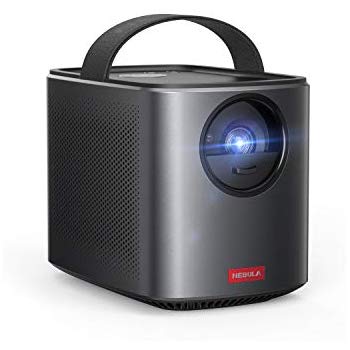
Nebula Cosmos Laser 4K | Bärbar 4K laserprojektor


Nebula Cosmos Laser 4K | Bärbar 4K laserprojektor
- Laserdriven detalj: Få dina filmer att stråla med intensiteten på 2 200 ANSI-lumen, vilket är så ljust att du till och med kan titta på dem med lamporna tända. Se sedan varje pixel framträda i 4K UHD-kvalitet.
-
Installationen är en kick: Intelligent miljöanpassningsteknik (IEA) skapar en bioupplevelse på några sekunder. Se hur ditt rum analyseras för att skapa en perfekt anpassad skärm utan avbrott.
- Bär runt hemmet: Det ergonomiskt utformade handtaget gör att du enkelt kan flytta Cosmos Laser 4K till sovrummet eller trädgården, var du än vill titta på film.
- Ljudet du känner: Berika dina öron med det ljuva, fylliga ljudet från filmmusik från de dubbla 5W-diskanthögtalarna och lägg märke till den ökade intensiteten från de dubbla 10W-högtalarna som fördjupar dig i handlingen.
- Rikliga streamingalternativ: Med Android TV 10.0 kan du se fler än 400 000 filmer och avsnitt i fler än 7 000 appar, så att du aldrig får slut på innehåll.

Soda-Can Design
Enjoy movie night in your back garden, at the campsite, or even on the beach. Just slip it into your pack for truly unbridled entertainment.

Enlarge Your
Entertainment
Capsule's 100 ANSI lumen bulb is capable of projecting a picture of gigantic proportions—100 inches to be exact.

360° Sound
Whether it's an explosive action scene or a whispered exchange between long-lost lovers, Capsule ensures you’ll never miss a moment.

Android 7.1
Immerse yourself in content from your favorite apps, including Netflix, YouTube, and more.

Feature-Length
Playtime
Be it a certain mafioso sequel you can’t stop watching or a space epic set in a galaxy far, far away, you’ll always see the credits roll.

Over 150,000 Happy Users

Most Backed Home Entertainment
Crowdfunding Campaign

Recommended by Android Authority, CNET, TechCrunch, and More
Brightness
2200 ANSI-lumen
Standard Resolution
3840×2160
Auto Focus
true
Auto Keystone Correction
true
Image Size
60–150 tum
OS
Android TV 10.0 (dongel)
Display Tech
DLP 0,47" DMD
Expected Lamp Life
25 000 timmar
Light Source
Laser
3D
true
Contrast Ratio
1000:1
Auto Screen Fit
true
Throw Ratio
1,27:1
Aspect Ratio
16:9
CPU
T962X2-B
GPU
Fyrkärnig Mali G31
RAM & ROM
2 + 16 GB (dongel)
Wireless Casting
Chromecast
Speaker
10W ×2 + 5W ×2
Wi-Fi
true
Bluetooth
BLE5.0
Input Ports
HDMI 2.0/ARC
Noise Level
< 30 dB
Power
100–240V/2,5A
Battery Life (Eco Mode)
/
Dimensions (H x W x D)
263 × 165 × 265 mm
Package Size (H × W × D)
310 × 198 × 300 mm
Product Weight
4,854 kg
Vanliga frågor
Vanliga frågor
2. Anslut till micro-USB-kontakten och micro-HDMI-kontakten.
3. Stäng baksidaen.
- Håll fjärrkontrollen nära projektorn under installationsprocessen. Tryck på knapparna "Hem" och "Tillbaka" samtidigt i cirka 10 sekunder enligt instruktionerna på skärmen.
- Rikta fjärrkontrollen mot den infraröda mottagaren under parningsprocessen. Gå till Inställningar > Fjärrkontroller och tillbehör > Lägg till tillbehör för att söka och para ihop.
Obs:
Avståndet mellan fjärrkontrollen och projektorn bör inte överstiga 10 m / 33 fot.
För att återställa via projektorn, tryck på Projektorinställningar på projektorns översida eller tryck på Källa-knappen på fjärrkontrollen och gå sedan till Avancerade inställningar > Tillbaka till standard.
2. Välj Nebula som TV-märke.
3. Slutför installationen genom att följa instruktionerna på skärmen.
- Fram: Projektorn placeras på ett bord framför skärmen. Detta är det vanligaste sättet att placera projektorn för snabb installation och portabilitet.
- Bak: Projektorn placeras på ett bord bakom skärmen. En speciell bakre projektorduk krävs.
- Fram (tak): Projektorn hängs upp och ner framför skärmen. Ett tak-/väggmonteringssats krävs.
- Bak (tak): Projektorn hängs upp och ner bakom skärmen. En speciell bakre projektorduk och ett tak-/väggmonteringssats krävs.
Obs!
- När du har slagit på projektorn trycker du på knappen Projektorinställningar ovanpå projektorn och går sedan till Avancerade inställningar > Projektorläge för att välja en inställning.
- Det är onödigt att luta projektorn mot projektionsytan. Din projektor har autofokus och automatisk keystone-korrigering för att skapa en väldimensionerad och tydlig bild.
- För mer kontroll över projektorhöjden kan du placera den på ett stativ (säljs separat).
- Avståndet mellan projektorlinsen och skärmen avgör projektorskärmens storlek.
1. Ladda ner Nebula Connect från App Store (iOS-enheter) eller Google Play (Android-enheter).
2. Slå på telefonens Bluetooth.
3. Öppna Nebula Connect på din telefon och klicka på +-tecknet uppe till höger för att ansluta till Cosmos Laser.
4. När du är ansluten väljer du Musläge eller Kontrollläge för att använda den.
1. Avinstallera Nebula Connect.
2. Uppdatera Cosmos Laser-firmwaren till den senaste versionen. Gå till Inställningar > Enhetsinställningar > Om > Systemuppdatering > Sök efter uppdateringar.
3. Gå till telefonens Bluetooth-inställningar och ta bort parkopplingen med projektorn.
4. Starta om telefonen.
5. Installera om Nebula Connect och försök ansluta igen.
2. Gå till Projektorinställningar > Bildkorrigering > Skärmzoom.
1. Gå till projektorinställningar från projektorns överpanel eller tryck på källknappen på fjärrkontrollen och gå sedan till Bluetooth-högtalarläge för att aktivera Bluetooth-högtalarläge. Du kan också aktivera Bluetooth-högtalarläge i Nebula Connect genom att trycka på inställningsknappen.
2. Aktivera Bluetooth på din telefon och välj "Nebula-XXXXXX" för att ansluta.
Efter anslutningen släcks projektorlampan kort. När du är klar med Bluetooth-högtalarläge trycker du bara på bakåtknappen ovanpå projektorn.
När du är klar följer du dessa steg för att spegla eller strömma video från din iOS-enhet.
Skärmspegling från iPhone eller iPad:
1. Se till att din iOS-enhet och Cosmos Laser är på samma Wi-Fi-nätverk. Din telefons hotspot är också OK.
2. Svep för att visa kontrollkonsolen och tryck på AirPlay-ikonen.
3. Välj Cosmos Laser som den enhet du vill casta till.
Skärmspegling från Mac:
1. Se till att din Mac och Cosmos Laser är på samma Wi-Fi-nätverk. Din telefons hotspot är också OK.
2. Klicka på AirPlay-ikonen på Mac-datorn och välj din projektor för att starta speglingen. AirPlay-ikonen i menyraden blir blå när AirPlay är aktivt.
3. För att stoppa speglingen klickar du på AirPlay-ikonen igen och väljer sedan Stäng av AirPlay.
Obs! För MacBook Air, MacBook Pro och iMac visas AirPlay-ikonen bara i menyraden när AirPlay-spegling är tillgänglig.
Streama video från iPhone eller iPad:
1. Se till att din iOS-enhet och Cosmos Laser 4K är på samma Wi-Fi-nätverk. Din telefons hotspot är också OK.
2. Öppna de streamingappar du vill casta på Nebula-projektorn och välj en video att spela upp.
3. Klicka på AirPlay- eller cast-ikonerna i det övre högra hörnet för att casta till projektorn.
Observera att Chromecast använder en Wi-Fi-anslutning, inte en Bluetooth-anslutning.
Observera också att upphovsrättsskyddat innehåll INTE KAN speglas eller castas. Om du vill titta på Netflix kan du ladda ner det direkt från Google Play till din projektor.
För en guide till att spegla eller streama videor, följ dessa instruktioner:
Skärmspegling
1. Se till att din Android-enhet och Cosmos Laser är på samma Wi-Fi-nätverk. Du kan använda telefonens hotspot.
2. Gå till Inställningar > Anslutna enheter > Anslutningsinställningar > Casta på din telefon.
3. Välj Cosmos Laser som den enhet du vill casta till.
Streama videor
1. Se till att din Android-enhet och Cosmos Laser 4K är på samma Wi-Fi-nätverk. Du kan använda telefonens hotspot. Använd sedan Chromecast för att streama.
2. Öppna appen du vill streama från. Observera att Chromecast bara kan öppna appar som stöder Chromecast, till exempel YouTube och Prime Video. För mer information om appar som stöder Chromecast, installera Google Home-appen på din telefon.
3. Medan videon spelas upp klickar du på Chromecast-knappen högst upp för att söka efter en Chromecast-kompatibel enhet. Välj Cosmos Laser.
1. Se till att din Windows 10-dator och projektor är anslutna till samma Wi-Fi. Du kan använda telefonens hotspot.
2. Öppna Chrome på din Windows 10-dator. Gå till Mer > Cast i det övre högra hörnet av Chrome.
3. Välj den Chromecast-enhet du vill titta på innehåll från och titta sedan på det på din projektor.
1. Ladda ner appen Filhanterare från Google Play.
2. Sätt i USB-lagringsenheten i projektorn.
3. Välj musiken, videorna eller fotona från USB-enheten som du vill spela upp.
4. Öppna dem med en multimediaspelare. Om du inte har en app kan du ladda ner en från Google Play.
Obs!
Den maximala minneskapaciteten som stöds för din USB-lagringsenhet är 4 TB.
2. Installera Utforskaren från Google Play Store på Cosmos Laser.
3. Installera en mediaspelarapp.
4. Anslut ett USB-minne till Cosmos Laser för att spela upp.
- Standard: Behåller naturliga färger med en balans mellan varma och kalla toner.
- Livfull: Ger mer bilddetaljer och färgskärpa.
- Mjuk: Ger varma färger med svagare ljus.
- Film: Ger de bästa färgerna för att titta på film.
- Spel: Ökar ljusstyrkan och svarstiden för att spela videospel.
- Anpassad: Ställ in kontrast, mättnad, skärpa, färgtemperatur och gamma manuellt, eller återställ värdena.
HDR står för High Dynamic Range och identifierar automatiskt de ljusaste och mörkaste punkterna på ingångskällan och optimerar sedan inställningarna för att återge innehållet inom ett högt dynamiskt omfång.
Du kan välja mellan flera förinställda ljudlägen för att välja det bästa för din miljö och ingångskälla.
- Standard: Behåller originalljudet.
- Musik Förbättrar diskanten för att lyssna på musik.
- Film: Skapar en surroundljudsupplevelse för att titta på film.
- Nyheter: Gör röster tydligare och mer dynamiska för lyssning.
- Anpassad: Ställ in ljudinställningar manuellt, till exempel bas, mellanregister och diskant.
- Tryck på fokusknappen medan du använder Nebula Connect.
Obs! När du slår på projektorn eller flyttar den till en annan plats fokuserar projektorn automatiskt och utför keystone-korrigering. Du kan aktivera autofokus genom att trycka på Projektorinställningar ovanpå projektorn och sedan gå till Bildkorrigering > Autofokus.
- Få tillgång till inställningarna via Nebula Connect och välj Manuell keystone-korrigering.
Obs! När du slår på projektorn eller flyttar den till en annan plats fokuserar projektorn automatiskt och utför keystone-korrigering. Du kan aktivera automatisk keystone-korrigering genom att trycka på knappen Projektorinställningar ovanpå projektorn och sedan gå till Bildkorrigering > Automatisk keystone-korrigering vid start / Automatisk keystone-korrigering efter rörelse.
1. Växla mellan olika projektionslägen för att se om din projektor kan spela upp ljud.
2. Tryck på knappen Volym upp ovanpå din projektor.
3. Återställ projektorns standardinställningar. Gå till Inställningar > Enhetsinställningar > Starta om.
4. I projektionsläge ansluter du din projektor till en extern Bluetooth-högtalare. Gå till Inställningar > Fjärrkontroller och tillbehör > Lägg till tillbehör.
2. Anslut projektorn till en annan enhet med din HDMI-kabel.
3. Koppla bort kabeln från projektorn och försök att ansluta enheten till TV:n via HDMI.
4. Justera HDMI-utgångsupplösningen/Hz för den anslutna enheten så att den matchar din projektor.
Så här spelar du upp ljud via externa ljudenheter:
1. Använd en 3,5 mm ljudkabel eller en adapter (medföljer ej) för att ansluta dina hörlurar eller externa högtalare.
2. Anslut den andra änden av ljudkabeln till AUX-porten på projektorn.
3. Du kommer att höra ljud från dina externa ljudenheter.
Obs:
Innan du ansluter hörlurar, sänk volymen för att undvika att skada dina öron.
2. Anslut projektorn till en annan enhet med din HDMI-kabel.
3. Koppla bort kabeln från projektorn och försök att ansluta enheten till TV:n via HDMI.
4. Justera HDMI-utgångsupplösningen/Hz för den anslutna enheten så att den matchar din projektor.
För att hitta projektorns serienummer, öppna Projektorinställningar från projektorns översida eller tryck på källa-knappen på fjärrkontrollen och gå sedan till Om > Projektorinformation > Serienummer.
För att aktivera Eye Guard trycker du på knappen Projektorinställningar ovanpå projektorn och går sedan till Avancerade inställningar > Synskydd > På.
Skärmstorlek Avstånd mellan projektorlins och skärm
60" - 1,68 m / 5,51 fot
70" - 1,97 m / 6,46 fot
80" - 2,25 m / 7,38 fot
90" - 2,53 m / 8,30 fot
100" - 2,81 m / 9,22 fot
110" - 3,10 m / 10,17 fot
120" - 3,37 m / 11,06 fot
130" - 3,65 m / 11,98 fot
140" - 3,93 m / 12,89 fot
150" - 4,22 m / 13,85 fot
1. Uppdatera firmware för 4K-dongeln och Cosmos Laser 4K till den senaste versionen:
- Tryck på knappen Inställningar på fjärrkontrollen och välj Inställningar > Enhetsinställningar > Om > Systemuppdatering.
- Tryck på knappen Inställningar på fjärrkontrollen och välj Inställningar > Enhetsinställningar > Om > Uppdatering av projektorns firmware.
2. Tryck på knappen Inställningar på projektorn eller tryck på knappen Källa på fjärrkontrollen.
3. Använd Nebula Connect för att styra inställningarna.
1. Uppdatera firmware för 4K-dongeln och Cosmos Laser 4K till den senaste versionen:
- Tryck på knappen Inställningar på fjärrkontrollen och välj Inställningar > Enhetsinställningar > Om > Systemuppdatering.
- Tryck på knappen Inställningar på fjärrkontrollen och välj Inställningar > Enhetsinställningar > Om > Uppdatering av projektorns firmware.
2. Tryck på knappen Inställningar på projektorn eller tryck på knappen Källa på fjärrkontrollen och välj Bildkorrigering > Automatisk skärmanpassning. Cosmos Laser justerar automatiskt skärmstorleken efter ditt utrymme.
1. Uppdatera firmware för 4K-dongeln och Cosmos Laser 4K till den senaste versionen:
- Tryck på knappen Inställningar på fjärrkontrollen och välj Inställningar > Enhetsinställningar > Om > Systemuppdatering.
- Tryck på knappen Inställningar på fjärrkontrollen och välj Inställningar > Enhetsinställningar > Om > Uppdatering av projektorns firmware.
2. Parkoppla fjärrkontrollen med Cosmos Laser 4K.
3. Konfigurera knapparna på Cosmos Laser 4K-fjärrkontrollen:
- Gå till Inställningar > Konfigurera fjärrkontrollknappar > Lägg till enhet > TV eller tryck på knappen Inställningar på fjärrkontrollen.
- Välj Nebula som TV-märke.
- Följ instruktionerna på skärmen för att slutföra installationen.
1. Uppdatera firmware för 4K-dongeln och Cosmos Laser 4K till den senaste versionen:
- Tryck på knappen Inställningar på fjärrkontrollen och välj Inställningar > Enhetsinställningar > Om > Systemuppdatering.
- Tryck på knappen Inställningar på fjärrkontrollen och välj Inställningar > Enhetsinställningar > Om > Uppdatering av projektorns firmware.
2. Testa din telefons personliga hotspot.
3. Testa din routers 2,4G- och 5G-inställningar.
Om du fortfarande har frågor kan du kontakta Nebulas kundsupport för ytterligare hjälp.
1. Använd en nål för att knacka på hålet på dongeln och återställ den.
2. Koppla ur dongeln och sätt sedan i den igen.
3. Testa dongeln genom att ansluta den till en annan TV eller projektor.
Om du fortfarande har frågor kan du kontakta Nebulas kundsupport för ytterligare hjälp.
1. Uppdatera firmware för 4K-dongeln och Cosmos Laser 4K till den senaste versionen:
- Tryck på knappen Inställningar på fjärrkontrollen och välj Inställningar > Enhetsinställningar > Om > Systemuppdatering.
- Tryck på knappen Inställningar på fjärrkontrollen och välj Inställningar > Enhetsinställningar > Om > Uppdatering av projektorns firmware.
2. Torka bort smuts på linsen. Vi rekommenderar en mjuk, ren och torr trasa för glasögon eller linser. Du kan också använda en ren, torr näsduk. VIKTIGT: Fukta inte trasan eller näsduken för att undvika att skada linsen.
3. Tryck på knappen Inställningar på projektorn eller knappen Källa på fjärrkontrollen och välj Avancerade inställningar > ToF - Kalibrering för att kalibrera autofokusen.
4. Placera projektorn mellan 1,5 och 4 meter från skärmen.
Om du fortfarande har frågor kan du spela in en kort video av problemet och kontakta Nebulas kundsupport för ytterligare hjälp.
1. Uppdatera firmware för 4K-dongeln och Cosmos Laser 4K till den senaste versionen:
- Tryck på knappen Inställningar på fjärrkontrollen och välj Inställningar > Enhetsinställningar > Om > Systemuppdatering.
- Tryck på knappen Inställningar på fjärrkontrollen och välj Inställningar > Enhetsinställningar > Om > Uppdatering av projektorns firmware.
2. Placera projektorn mellan 1,5 och 4 m från skärmen.
3. Tryck på knappen Inställningar på projektorn eller knappen Källa på fjärrkontrollen och välj Bildkorrigering > Manuell Keystone-korrigering.
4. Tryck på knappen Inställningar på projektorn eller knappen Källa på fjärrkontrollen och välj Bildkorrigering > Automatisk skärmanpassning.
Om du fortfarande har frågor kan du spela in en kort video om problemet och kontakta Nebulas kundsupport för ytterligare hjälp.
1. Uppdatera firmware för 4K-dongeln och Cosmos Laser 4K till den senaste versionen:
- Tryck på Inställningsknappen på fjärrkontrollen och välj Inställningar > Enhetsinställningar > Om > Systemuppdatering.
- Tryck på Inställningsknappen på fjärrkontrollen och välj Inställningar > Enhetsinställningar > Om > Uppdatering av projektorns firmware.
2. Tryck på Inställningsknappen på projektorn eller Källa-knappen på fjärrkontrollen, välj Bildkorrigering och stäng av dessa funktioner: Automatisk keystone-korrigering efter förflyttning, Manuell keystone-korrigering och Automatisk skärmanpassning.
Om du fortfarande har frågor kan du spela in en kort video om problemet och kontakta Nebulas kundsupport för ytterligare hjälp.
1. Uppdatera firmware för 4K-dongeln och Cosmos Laser 4K till den senaste versionen:
- Tryck på knappen Inställningar på fjärrkontrollen och välj Inställningar > Enhetsinställningar > Om > Systemuppdatering.
- Tryck på knappen Inställningar på fjärrkontrollen och välj Inställningar > Enhetsinställningar > Om > Uppdatering av projektorns firmware.
2. Tryck på knappen Inställningar på projektorn eller knappen Källa på fjärrkontrollen, välj Bildkorrigering och stäng av Automatisk skärmanpassning.
Om du fortfarande har frågor kan du spela in en kort video om problemet och kontakta Nebulas kundsupport för ytterligare hjälp.
1. Uppdatera firmware för 4K-dongeln och Cosmos Laser 4K till den senaste versionen:
- Tryck på knappen Inställningar på fjärrkontrollen och välj Inställningar > Enhetsinställningar > Om > Systemuppdatering.
- Tryck på knappen Inställningar på fjärrkontrollen och välj Inställningar > Enhetsinställningar > Om > Uppdatering av projektorns firmware.
2. Ta bort alla föremål framför projektorn.
3. Placera projektorn mellan 1,5 och 4 m från skärmen.
4. Tryck på knappen Inställningar på projektorn eller knappen Källa på fjärrkontrollen, välj Avancerade inställningar och stäng av Synskydd (Ögonskydd).
Om du fortfarande har frågor kan du spela in en kort video om problemet och kontakta Nebulas kundsupport för ytterligare hjälp.
1. Uppdatera firmware för 4K-dongeln och Cosmos Laser 4K till den senaste versionen:
- Tryck på knappen Inställningar på fjärrkontrollen och välj Inställningar > Enhetsinställningar > Om > Systemuppdatering.
- Tryck på knappen Inställningar på fjärrkontrollen och välj Inställningar > Enhetsinställningar > Om > Uppdatering av projektorns firmware.
2. Ta bort alla föremål framför projektorn.
3. Placera projektorn mellan 1,5 och 4 m från skärmen.
4. Tryck på knappen Inställningar på projektorn eller knappen Källa på fjärrkontrollen, välj Bildkorrigering och stäng av följande funktioner: Automatisk keystone-korrigering efter förflyttning, Manuell keystone-korrigering och Automatisk skärmanpassning.
Nedladdningar
Nedladdningar